


卒園式にフォトムービーを作ってDVDを作成して配布する役目って簡単なようで実はもうめちゃめちゃめんど...大変!!!
元々パソコンについているソフトを使うのもいいけれど、有料ソフトを買って作ってみたら圧倒的におしゃれで簡単にできました。
でも実際どんなソフトを使えば良いか分からないですよね。
そこで私が実際に使って
・価格面
・編集画面の使い心地
・素材の多さ
を中心に紹介していきます!
\初回1,980円でお試し!詳細は画像をタップ♪/

DVD作成業者の相場は...高い!!

まず...動画編集は相当得意じゃない場合(例えばパソコンが使える程度の場合)「私やりましょうか」は絶対言わない方が良いです。
今では笑い話ですが当時私、かなり後悔しましたから。
もう面倒なので業者に頼んじゃおうと思って色々見積もり出してみたんですよね。

10万円程度です。はい。そりゃ保護者で作ろうってなりますよね。
ということで、パソコンは使えるけど動画編集初心者さん向けのソフトを次でご紹介していきます。
卒園式に手作りDVDを作ろう!おすすめソフト
何はともあれ初心者でも使いやすいソフトのご紹介をします。
有料無料どちらも使ってみた感想としては、少しお金を払っても有料のソフトを使った方が圧倒的にスピードが早くおしゃれなフォトムービーになることは間違いないです。
おすすめポイントもしっかり記載しているので参考にしてみてください。
おしゃれで価格も安い「Filmora(フィモーラ)」
編集画面をドン!
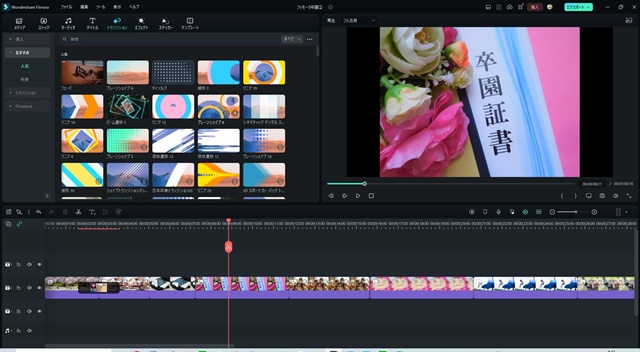
Windowsのパソコンをメインに使われている方におすすめ♪
「Filmora(フィモーラ)」のソフトは使いやすさはもちろん
何がおしゃれか?というのは「エフェクト」関連。
写真と写真の切替時などに
これはWindowsに無料でついているフォトアプリなのですが(下の方で紹介しています)11種類しか入っていないのに対し、
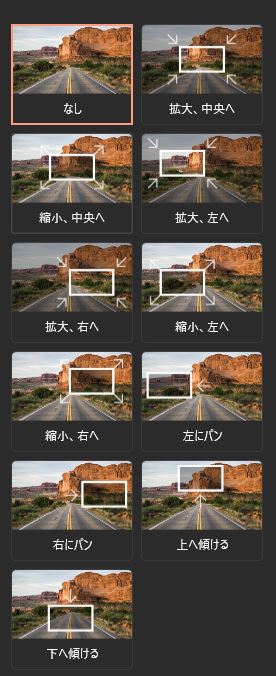
フィモーラは...
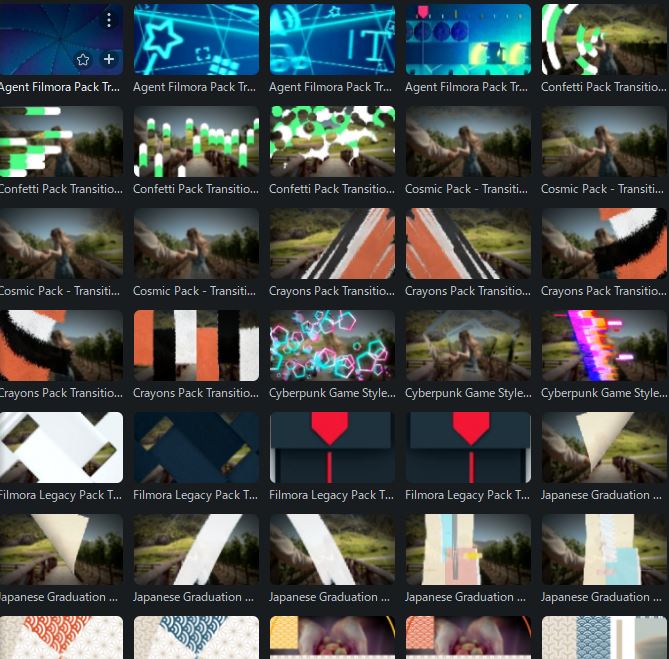
デフォルトで280種類以上のエフェクトがあります。
さらにこのエフェクトがおしゃれ!!
もちろんFilmstockという別売ソフトで追加も可能。
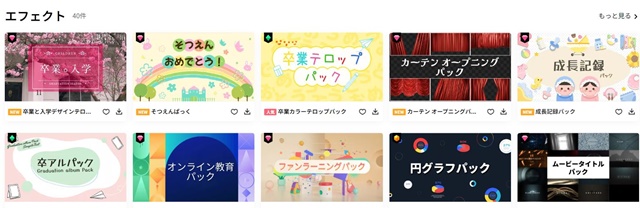
このFilmstockはシーンにピッタリのエフェクトを集めてくれているので、卒業や卒園を選べば写真を入れるだけでおしゃれな動画が出来ちゃうのです。
定期的に割引をしているので、安い時にGETするのがおすすめ♪
| 価格(永久) | 11,979円~※1 |
|---|---|
| サブスク | 831円~※2 |
| DVD書き出し | 〇 |
| Windows | ◯ |
| Mac | ◯※3 |
| 使いやすさ | ◯ |
| お試し | 無制限※4 |
| 詳細 | ⇒Filmora詳細へ |
※1 Filmora X 永久ライセンス
※2 12か月払いの場合9,979円(831円は1か月当たりの金額)
※3 マルチプラット1年間プランの場合のみ
※4 無料版は無制限に使えるが、出力時センターにドンとウォーターマーク(Filmoraのロゴ)入る
DVDに焼く場合は「POWER DIRECTOR」
まずは編集画面をドン!
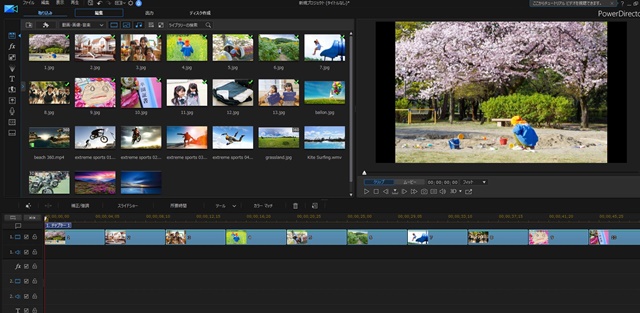
実は私ずっとパワーディレクター使ってました!
使い勝手とその安さが魅力でしたが、上のフィモーラと比べるとエフェクトがちょっと古い感じがします。
種類が多いだけにここは残念!!
もしかしたら最新版は新しくなっているのかも?
そして、パワーディレクターが良いのは
編集画面の上に「ディスク作成」という項目があり、
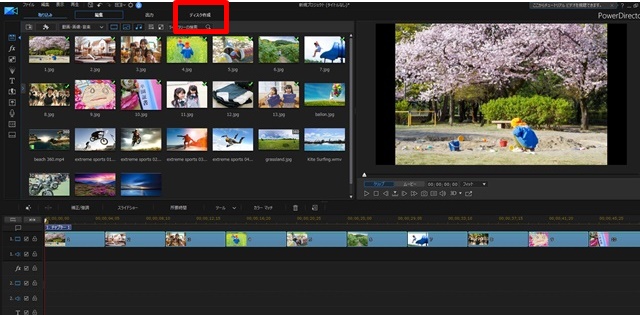
ディスクのデザインを選んで書き込みを押すだけでDVDを作る事が出来るんです。
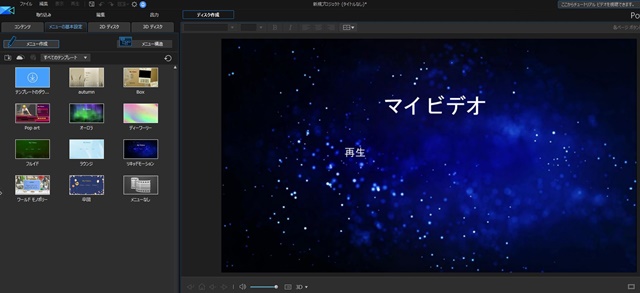
DVDソフトは別売りの事が多い中パワーディレクターはついているので、DVDを先生方や保護者の方たちに配りたいという方にはおすすめ。
| 価格(永久) | 12,980円~※1 |
|---|---|
| サブスク | 約748円~※2 |
| DVD書き出し | ◯ |
| Windows | ◯ |
| Mac | 〇 |
| 使いやすさ | ◯ |
| お試し | 30日間無料※3 |
| 詳細 | ⇒パワーディレクター詳細へ |
※1 Ultraの場合
※2 PowerDirector 365 年間8,980円
※3 30日使えるが、出力時冒頭にウォーターマーク(PowerDirectorのロゴ)入る
プロも使っている「Adobe Premiere Pro(アドビプレミアプロ)」
編集画面はこちら!
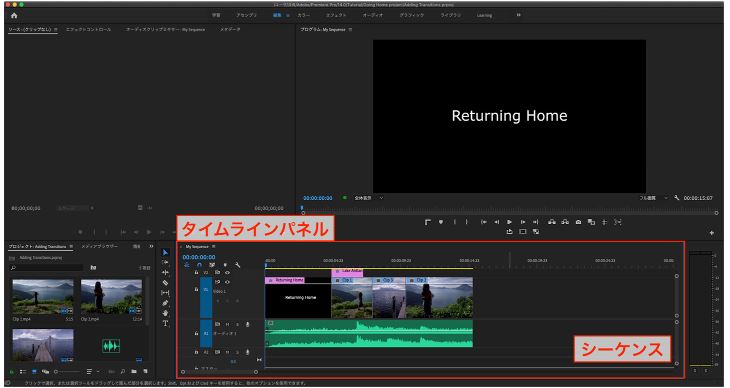
プロの動画編集の方やyoutuberさんが使っているのがこのソフトになります。
動画編集の楽しさを知り、ここからガンガン動画編集やっていきたい!という方にはおすすめですが
・容量が少ないパソコンを使っている方
・パソコン操作が苦手な方
にはお勧めできないかも。
元々動画編集ソフトは容量が必要なのですが、アドビはその中でもダントツです。
あと、個人的には...
PTAは出来るだけ低予算と言う名の「パソコン出来る人に丸投げ」手法をとる所が多いですよね。
プレミアプロを使った場合は月3000円弱、事前の動画の用意や構成等々考えると1ヶ月だけで作り上げるのはかなり難しいので費用がかさむ心配も。
| 価格(永久) | × |
|---|---|
| サブスク | 2,728円~※ |
| DVD書き出し | ◯ |
| Windows | ◯ |
| Mac | ◯ |
| 使いやすさ | △ |
| お試し | 7日間無料 |
| 詳細 | ⇒Premiere Pro詳細へ |
※年間プラン(月々払い):2,728円/年間プラン(一括払い)
Mac派の無料ソフトなら「iMovie」
macの動画編集ソフトiMovieの編集画面はこちら
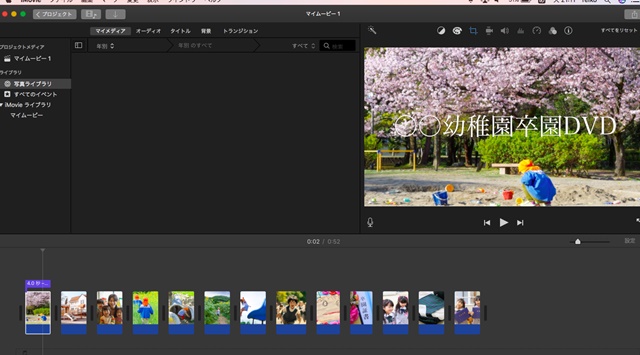
Macを使っている場合は最初から入っているiMovieが使いやすいかなと思います。
エフェクトのおしゃれ度もあるものだけで作っても良い感じになるのがポイント。
元から10個程のテンプレートも入っているのでこれに写真や動画を入れればいい感じにできるのも嬉しいところ。
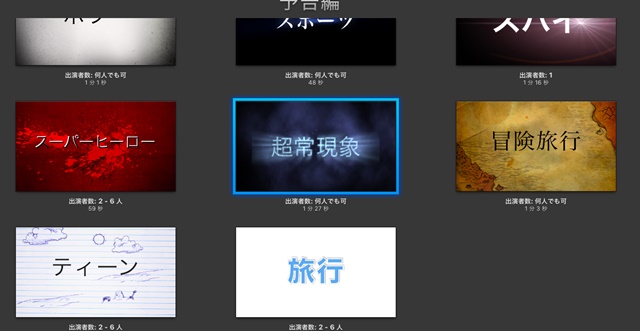
もちろんWindowsのパソコンには入っていないので(次で紹介)、Macパソコンをお持ちの方のみが対象になります。
| 価格(永久) | 無料 |
|---|---|
| サブスク | - |
| DVD書き出し | × |
| Windows | × |
| Mac | ◯ |
| 使いやすさ | △ |
| お試し | 無料 |
| 詳細 | ⇒iMovie詳細へ |
Windows無料ソフトなら「マイクロソフト フォト」
編集画面はこちら
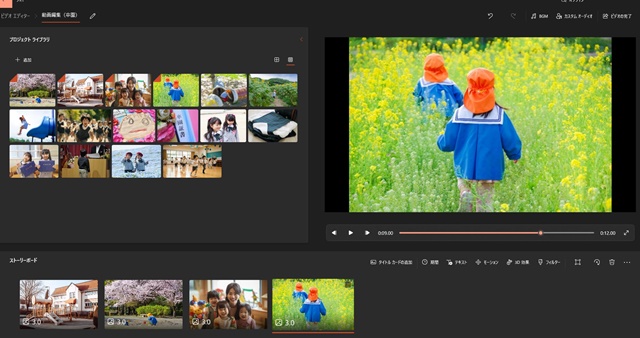
Windowsを使っている場合は最初から入っている「フォト」を使うとフォトムービーを作る事ができます。
ただし・・・例えば文字に注目して欲しいのですが、文字の位置の微調整ができません。
レイアウトは6種類しかなく、
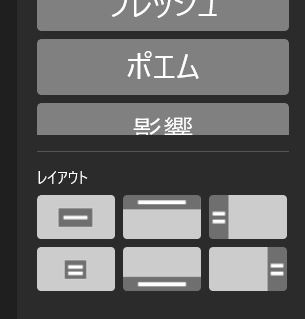
上や下に入れた場合、邪魔にはならないですが(これも文字の大きさは変更できません)
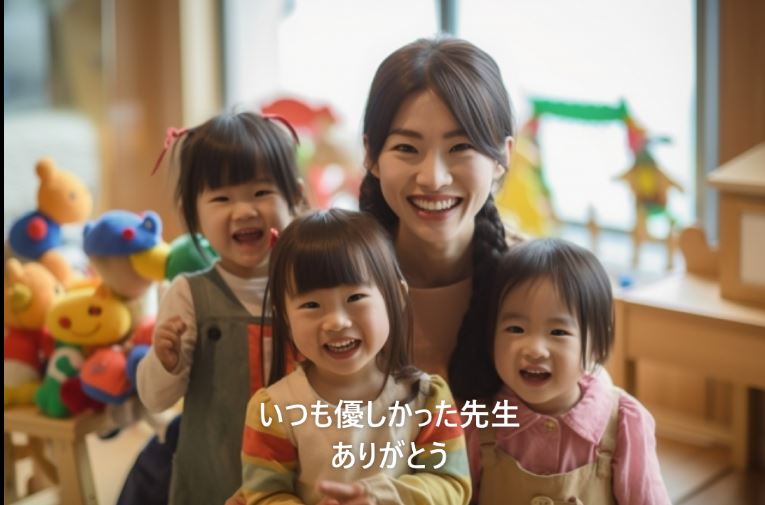
少し大きな字が良いかなと真ん中に設定してみるとガッツリ顔が隠れてしまう。
この文字の大きさで下に入れたいのになぁという願いは今の所叶いません(笑)
あくまで自宅用など最低限のスライドショーが出来るソフトという形で思っていると良いと思います。
| 価格(永久) | 無料 |
|---|---|
| サブスク | - |
| DVD書き出し | × |
| Windows | ◯ |
| Mac | × |
| 使いやすさ | △ |
| お試し | 無料 |
| 詳細 | ⇒フォトの詳細へ |
卒園式のフォトムービーを作る上で大事なポイント
卒園式のフォトムービーを作る上で大事なポイントを説明します♪
PC版が良い?それともスマホ版?
今回上で紹介したものは全てパソコンバージョンですが、実際私が作ってみて思ったのは
ということ。
理由は大きい画面で見る事が出来るのが一番で目が疲れない!!
小さい画面でも大丈夫な方はスマホでももちろんOK。
ただ、最終DVDで配布する等の場合はやはりパソコンが必須になるため、パソコンで作る方がスムーズかと思います。
有料ソフト?無料ソフト?
上のランキングでも上位は有料ソフトにしたのですが、私は最初無料ソフトで挑もうと思いました。
で、あっけなく脱落(笑)
画面の移り変わりの部分がやっぱり有料の方がおしゃれなんです。
上でも紹介したように、Windowsのフォトは文字の場所を変更できずお子さんの顔が文字で隠れてしまうということも...
パソコンの容量確認!
パソコンは持っているけど古かったり、起動に時間がかかる場合は要注意!
重いままの状態だと動作確認中にパソコンが固まったり、カクカクとした動きでしか表示されなかったりします。

訳あって私が容量が大きいパソコンを購入したので、今の所カクカクとなることはありません。
※ローカルディスクFは外付けのHDDです。
卒園DVDを作る上でこれはしない方が良いと思ったこと!!

実際に私がしてしまい大失敗した経験は...
最初は無料で簡単に作りたいって思うじゃないですか。え、私だけ?(笑)
でも、無料版だと上に書いたように文字の大きさを調整できない事や、エフェクトが少なすぎる点で出来上がる動画がかなり「のっぺり」した印象になってしまいました。
これを先生方や保護者に配るのは何となく...って感じです。
折角の思い出のフォトムービーを少しでもおしゃれな物にしたいという方は最初から有料版の無料期間を使って作り始めた方が圧倒的に時短できます♪
無料版から有料版にした場合、今まで作っていた動画はそのまま引き継げる点でもとっても便利です。
おすすめ動画編集ソフト比較表
上でおすすめした卒団ムービーを作る上での動画編集ソフト(有料)を比較表にしてみました。
スマホの場合はスクロールしてみてください。
 フィモーラ フィモーラ |  パワーディレクター パワーディレクター |  プレミアプロ プレミアプロ | |
| 価格/ 永久 |  | |  |
| サブスク | | | |
| DVD作成 |  ※1 ※1 |  | ※2 |
| Windows | | | |
| Mac | | | |
| 操作性 | | | |
| お試し | ※4 | ※5 | ※6 |
| 公式 サイト | 公式 | 公式 | 公式 |
※1. DVD Memoryをインストール(無料テンプレあり)
※2. 付属ソフトをインストール
※3. Video Suite購入の場合は可能
※4. 無制限無料だが透かしがつく
※5. 30日無料だが透かしがつく
※6. 7日間無料だが透かしがつく
時間がない卒園式までの時間に短時間でおしゃれなムービー(DVD)を作ろう

今日は卒園式用のフォトムービーを作るときの動画編集ソフトをご紹介しました。
実際にフォトムービーを作る際、こうしたらよかったなというのが「動画も入れる事」
写真だけよりもメリハリが出来てとっても良いです。
子ども達の動画はもちろん、例えば、園庭や遊具をズームしていく感じや、遊んだおもちゃや教室の様子も写真だけではなく動画を入れるとプロ感が出るかと。
こういう情報は実際に作ってみて気付くのでもし頭の片隅にあればなるべく動画を撮ってみる工夫をしてみてください。
実際に動画を任された時に困らないと思います♪
今、私はフィモーラメインで使っていますが
パワーディレクターも数年間使い続けていたソフトなのでおすすめです。
いつかは使いたいプレミアプロも無料体験があるので使ってみると良いかも♪
思い出になる素敵なフォトムービーができますように...